Comment imprimer des étiquettes Zebra depuis Everest
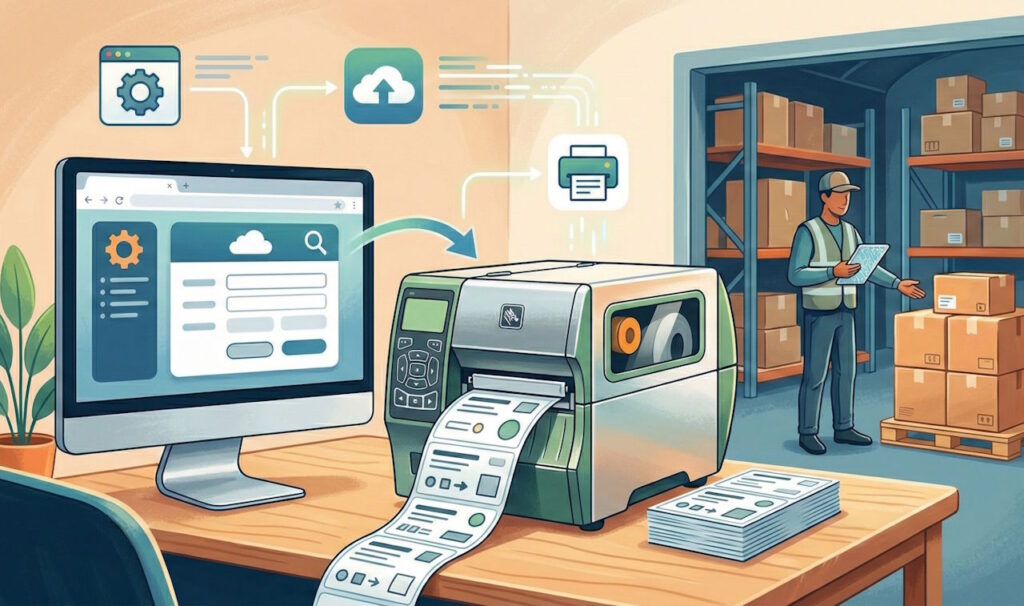
Les imprimantes Zebra sont la référence dans les environnements logistiques et transport. Depuis Everest, vous pouvez imprimer vos étiquettes directement sur votre Zebra en quelques clics — que l’imprimante soit connectée en USB ou sur votre réseau local.
Ce guide vous explique comment configurer votre poste et imprimer vos étiquettes en moins de 5 minutes.
Prérequis : installer Zebra Browser Print
Les navigateurs web modernes ne peuvent pas communiquer directement avec une imprimante locale pour des raisons de sécurité. Zebra fournit un petit outil officiel — Zebra Browser Print — qui s’installe une seule fois sur le poste et fait le lien entre votre navigateur et l’imprimante.
Téléchargement : https://www.zebra.com/us/en/support-downloads/software/printer-software/browser-print.html
Guide d’installation officiel (PDF) : Zebra Browser Print User Guide
Étapes d’installation (Windows)
- Téléchargez l’installeur depuis le lien ci-dessus
- Lancez l’installation et suivez les instructions
- Acceptez le contrat de licence
- Une fois installé, une icône Zebra apparaît dans la barre des tâches (zone de notification)
- Faites un clic droit sur l’icône → Settings pour configurer votre imprimante par défaut
Remarque : Zebra Browser Print fonctionne sur Windows et macOS. Il s’exécute en tâche de fond au démarrage du poste — vous n’avez pas besoin de le relancer à chaque utilisation.
Imprimer une étiquette depuis Everest
Une fois Zebra Browser Print installé, l’impression depuis Everest se fait en deux clics.
1. Ouvrir la modale d’impression
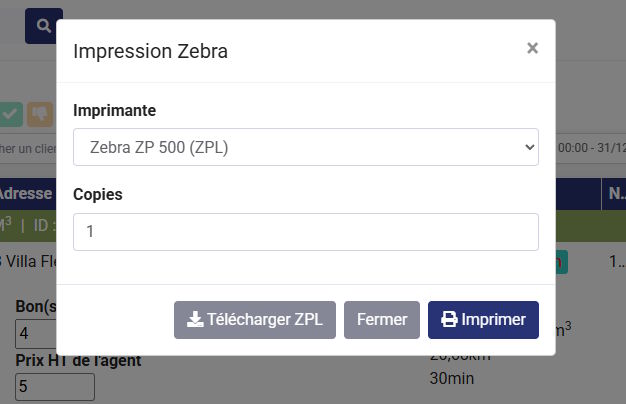
Sur n’importe quelle mission, cliquez sur le bouton Étiquette Zebra ou Code-barres Zebra. Une fenêtre s’ouvre :
- Imprimante : liste des imprimantes Zebra détectées sur votre poste (USB et réseau)
- Copies : nombre d’exemplaires à imprimer
2. Lancer l’impression
Sélectionnez votre imprimante dans la liste déroulante, ajustez le nombre de copies si nécessaire, puis cliquez sur Imprimer. L’étiquette est envoyée directement à votre Zebra, sans dialogue d’impression intermédiaire.
Télécharger le fichier ZPL
Si vous préférez ne pas installer Zebra Browser Print, ou si vous souhaitez archiver ou transmettre l’étiquette, vous pouvez télécharger le fichier .zpl en cliquant sur Télécharger ZPL dans la même fenêtre.
Le fichier ZPL est un fichier texte contenant les instructions d’impression au format natif Zebra. Il peut être utilisé pour :
- Envoyer l’étiquette manuellement à l’imprimante via Zebra Setup Utilities
- L’intégrer dans un autre système ou workflow
- Le prévisualiser avant impression
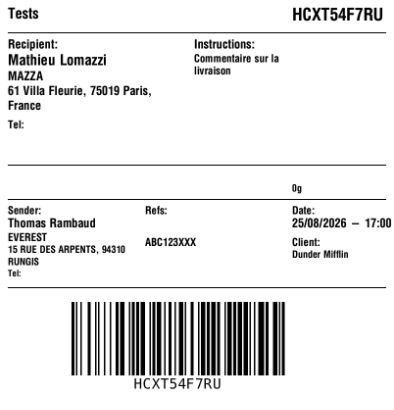
Prévisualiser une étiquette ZPL
Pour visualiser le rendu d’une étiquette ZPL sans imprimante, utilisez l’outil en ligne Labelary :
👉 https://labelary.com/viewer.html
Copiez-collez le contenu de votre fichier .zpl dans l’éditeur et Labelary affiche un aperçu fidèle de l’étiquette. Très utile pour vérifier le contenu avant impression ou lors d’une intégration.
Dépannage
Aucune imprimante détectée dans la liste ? Vérifiez que Zebra Browser Print est bien lancé (icône dans la barre des tâches). Si ce n’est pas le cas, démarrez-le manuellement depuis le menu Démarrer → Zebra Technologies → Zebra Browser Print.
L’imprimante est présente mais n’imprime pas ? Assurez-vous qu’elle est bien configurée comme imprimante par défaut dans les paramètres de Zebra Browser Print (clic droit sur l’icône → Settings → Default Devices).
Zebra Browser Print n’est pas installé ? Dans ce cas, utilisez le bouton Télécharger ZPL pour récupérer le fichier et l’envoyer manuellement à votre imprimante.
Résumé
| Action | Prérequis |
|---|---|
| Impression directe depuis Everest | Zebra Browser Print installé |
| Téléchargement du fichier ZPL | Aucun |
| Prévisualisation de l’étiquette | Aucun (via Labelary) |
L’installation de Zebra Browser Print est une opération unique par poste. Une fois configuré, l’impression d’étiquettes Zebra depuis Everest est aussi simple que d’imprimer un PDF.