Come stampare etichette Zebra da Everest — Guida completa
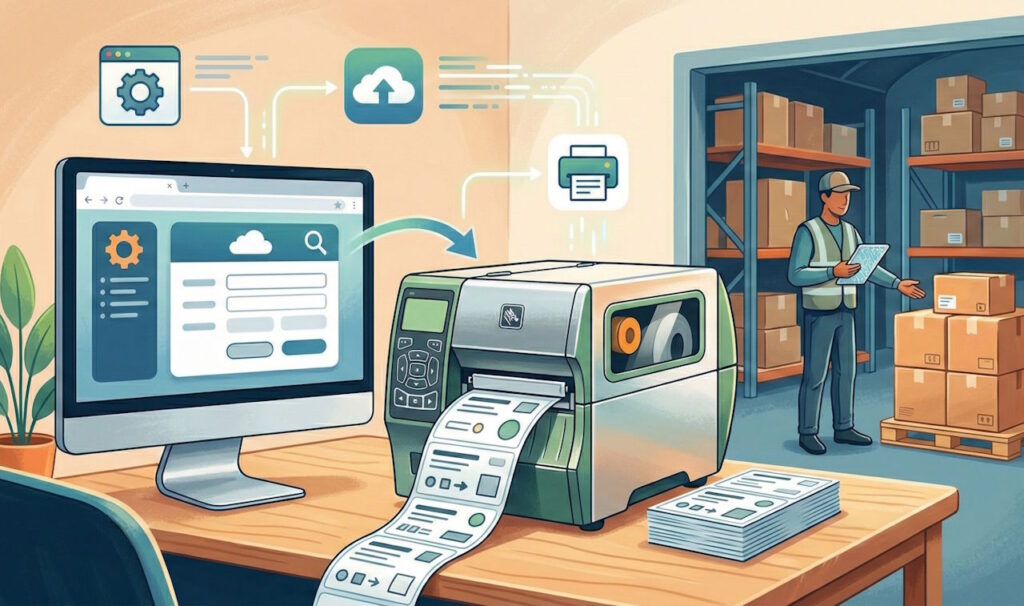
Le stampanti Zebra sono lo standard di riferimento negli ambienti logistici e di trasporto. Da Everest, puoi stampare le tue etichette direttamente sulla tua Zebra in pochi clic — che la stampante sia collegata via USB o sulla rete locale.
Questa guida spiega come configurare il tuo computer e stampare le etichette in meno di 5 minuti.
Prerequisiti: installare Zebra Browser Print
I browser web moderni non possono comunicare direttamente con una stampante locale per motivi di sicurezza. Zebra fornisce un piccolo strumento ufficiale — Zebra Browser Print — che si installa una sola volta sul computer e fa da ponte tra il browser e la stampante.
Download: https://www.zebra.com/us/en/support-downloads/software/printer-software/browser-print.html
Guida di installazione ufficiale (PDF): Zebra Browser Print User Guide
Fasi di installazione (Windows)
- Scarica il programma di installazione dal link sopra
- Avvia l’installazione e segui le istruzioni
- Accetta il contratto di licenza
- Una volta installato, un’icona Zebra appare nella barra delle applicazioni (area di notifica)
- Fai clic destro sull’icona → Settings per configurare la stampante predefinita
Nota: Zebra Browser Print funziona su Windows e macOS. Viene eseguito in background all’avvio del computer — non è necessario riavviarlo ad ogni utilizzo.
Stampare un’etichetta da Everest
Una volta installato Zebra Browser Print, la stampa da Everest si esegue in due clic.
1. Aprire la finestra di stampa
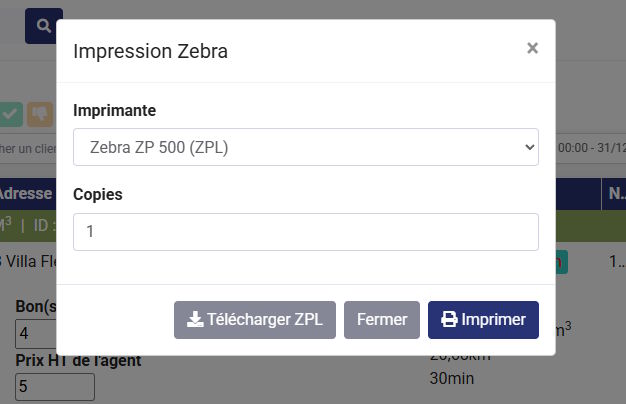
Su qualsiasi missione, clicca sul pulsante Etichetta Zebra o Codice a barre Zebra. Si apre una finestra:
- Stampante: elenco delle stampanti Zebra rilevate sul computer (USB e rete)
- Copie: numero di copie da stampare
2. Avviare la stampa
Seleziona la stampante dall’elenco a discesa, regola il numero di copie se necessario, quindi clicca su Stampa. L’etichetta viene inviata direttamente alla tua stampante Zebra, senza alcuna finestra di dialogo intermedia.
Scaricare il file ZPL
Se preferisci non installare Zebra Browser Print, o se desideri archiviare o condividere l’etichetta, puoi scaricare il file .zpl cliccando su Scarica ZPL nella stessa finestra.
Il file ZPL è un file di testo contenente le istruzioni di stampa nel formato nativo Zebra. Può essere utilizzato per:
- Inviare manualmente l’etichetta alla stampante tramite Zebra Setup Utilities
- Integrarlo in un altro sistema o flusso di lavoro
- Visualizzarne un’anteprima prima della stampa
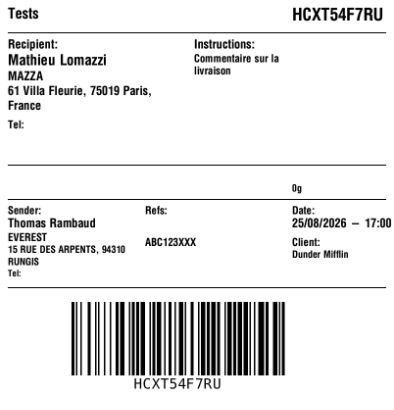
Visualizzare un’anteprima dell’etichetta ZPL
Per visualizzare il rendering di un’etichetta ZPL senza stampante, utilizza lo strumento online Labelary:
👉 https://labelary.com/viewer.html
Copia e incolla il contenuto del file .zpl nell’editor e Labelary mostrerà un’anteprima fedele dell’etichetta. Molto utile per verificare il contenuto prima della stampa o durante un’integrazione.
Risoluzione dei problemi
Nessuna stampante rilevata nell’elenco? Verifica che Zebra Browser Print sia in esecuzione (icona nella barra delle applicazioni). In caso contrario, avvialo manualmente dal menu Start → Zebra Technologies → Zebra Browser Print.
La stampante è presente ma non stampa? Assicurati che sia configurata come stampante predefinita nelle impostazioni di Zebra Browser Print (clic destro sull’icona → Settings → Default Devices).
Zebra Browser Print non è installato? In questo caso, utilizza il pulsante Scarica ZPL per recuperare il file e inviarlo manualmente alla stampante.
Riepilogo
| Azione | Prerequisiti |
|---|---|
| Stampa diretta da Everest | Zebra Browser Print installato |
| Download del file ZPL | Nessuno |
| Anteprima dell’etichetta | Nessuno (tramite Labelary) |
L’installazione di Zebra Browser Print è un’operazione unica per computer. Una volta configurato, stampare etichette Zebra da Everest è semplice come stampare un PDF.